Excel · Google Sheets · tabla dinámica
Fórmulas de porcentaje en Excel – fórmulas listas para copiar
Elige un cálculo y las celdas y obtienes una fórmula lista para Excel y Google Sheets. También cubre las vistas de porcentaje en tablas dinámicas y las trampas del formato de celda que hacen tropezar a la gente.
Tus cálculos recientes
Los cálculos se guardan solo en este navegador (localStorage). No se envían al servidor y no podemos verlos.
Fórmulas de porcentaje en una hoja de cálculo
| Situación | Excel / Sheets |
|---|---|
| A como % de B | =A2/B2 |
| Cambio de anterior a nuevo | =(B2-A2)/A2 |
| B % del número A | =A2*B2 |
| Precio −X% | =A2*(1-B2) |
| Precio +X% | =A2*(1+B2) |
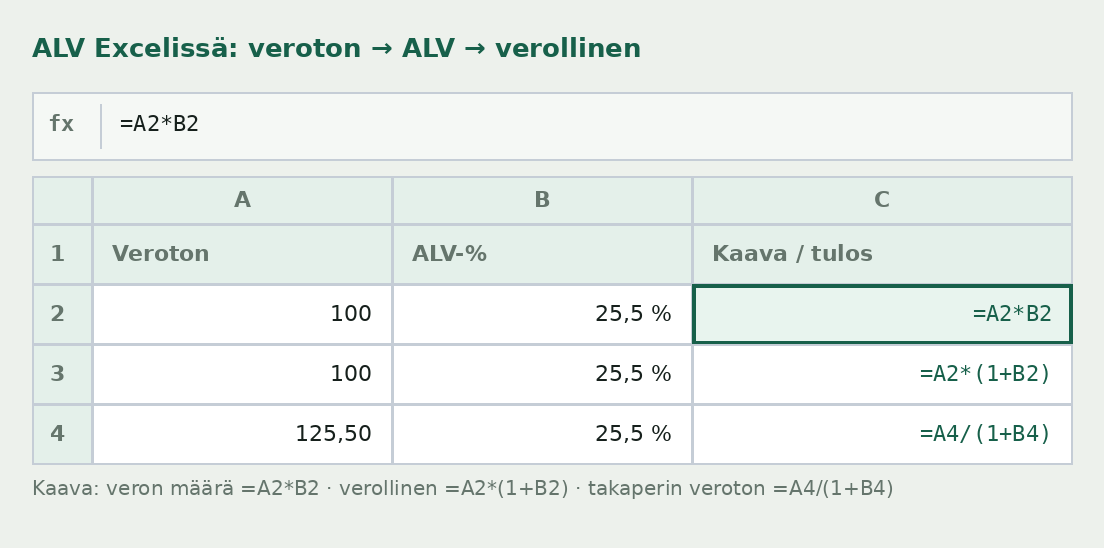
| Precio sin IVA a partir del que lo lleva | =A2/(1+B2) |
| Proporción sobre el total | =A2/SUM($A$2:$A$100) |
| Control de errores | =IFERROR(A2/B2,0) |
| Redondear a cuatro decimales | =ROUND(A2/B2,4) |
El separador depende de tu configuración. En Google Sheets y en la configuración en
inglés, los argumentos de las funciones se separan con una coma (,). Muchas configuraciones regionales en
español usan el punto y coma (;) porque la coma es el separador decimal. Si una fórmula da error en cuanto
la pegas, casi siempre es por esto.
Por qué el resultado muestra 0,25 en lugar de 25%
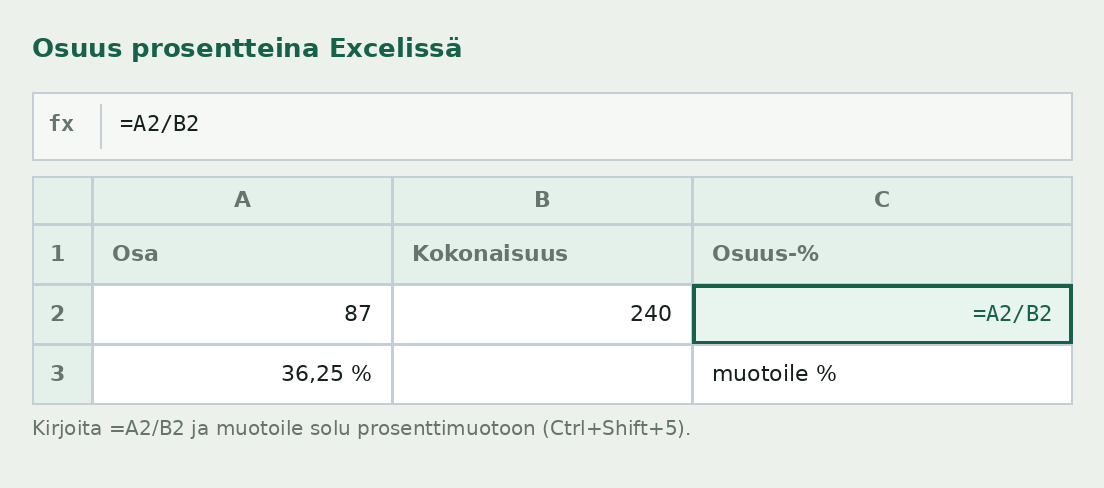
Excel calcula un porcentaje como un decimal. La fórmula =A2/B2 devuelve 0,25, que es el 25%: la
celda solo lo muestra en el formato equivocado. Se corrige con el formato, no multiplicando por cien.
- Selecciona la celda o el rango.
- Pestaña Inicio → grupo Número → formato de porcentaje (
%) o Ctrl+Mayús+%. - Ajusta el número de decimales con los botones de flecha.
Si multiplicas la fórmula por cien y aplicas el formato de porcentaje, obtienes 2.500%: el clásico duplicado. Así que elige una cosa: o el formato, o multiplicar por cien sin el signo de porcentaje.
Vistas de porcentaje en tablas dinámicas
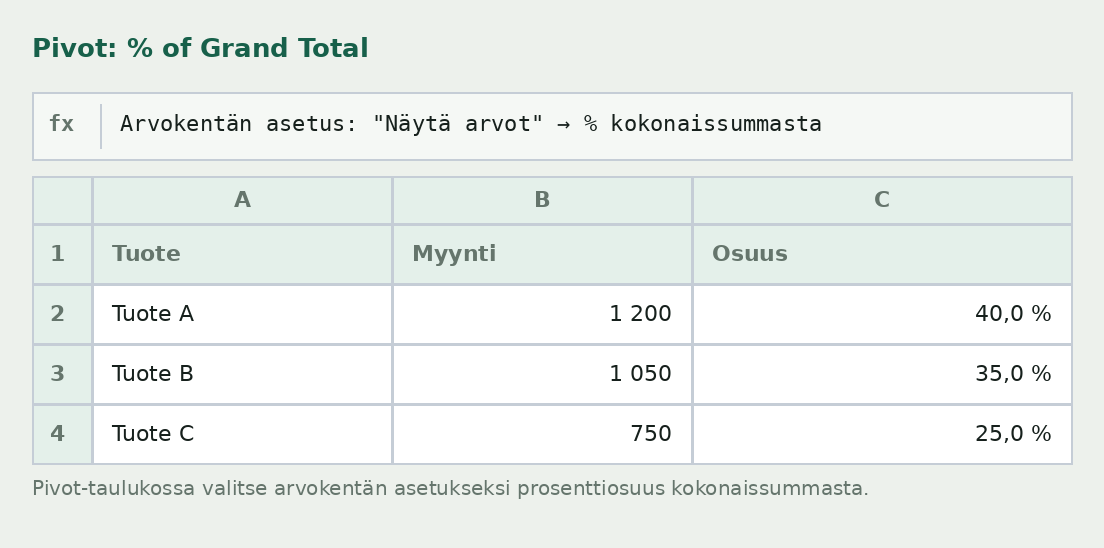
En una tabla dinámica no calculas un porcentaje con una fórmula: eliges una opción de visualización. Es más rápido y se actualiza automáticamente cuando cambian los datos de origen.
- Haz clic derecho en un campo de valor de la tabla dinámica.
- Elige Mostrar valores como.
- Elige la vista que quieras:
- % del total general: la proporción de la fila sobre el total de toda la tabla.
- % del total de la fila: la proporción de la celda sobre el total de su propia fila.
- % del total de la columna: la proporción de la celda sobre el total de su propia columna.
- % del total principal: una comparación con un valor base elegido.
- % de diferencia de: el crecimiento frente al periodo anterior.
- Si quieres, añade el mismo campo dos veces: uno en euros, otro como porcentaje.
Un porcentaje condicional
A menudo necesitas la proporción de un solo grupo: cuánto suponen las operaciones de un comercial sobre las ventas totales, o qué proporción de pedidos vino de una región concreta. Entonces el numerador es una suma condicional.
| Necesidad | Excel / Sheets |
|---|---|
| Proporción de un grupo sobre el total | =SUMIF($A$2:$A$100,D2,$B$2:$B$100)/SUM($B$2:$B$100) |
| Proporción de filas que cumplen una condición | =COUNTIF($A$2:$A$100,"Sí")/COUNTA($A$2:$A$100) |
| Proporción con dos condiciones | =SUMIFS(...)/SUM($B$2:$B$100) |
Recuerda las referencias absolutas con el signo del dólar ($B$2:$B$100). Sin ellas, el rango de suma se
desplaza al copiar la fórmula hacia abajo, y los porcentajes salen mal sin que te des cuenta.
Resaltar porcentajes con formato condicional
Cuando una tabla tiene docenas de filas de porcentaje, es mejor destacar los valores atípicos con formato que a ojo.
- Selecciona la columna de porcentaje.
- Inicio → Formato condicional.
- Las escalas de color muestran el orden con un degradado, las barras de datos dibujan una barra en la celda, y los conjuntos de iconos añaden flechas hacia arriba o hacia abajo.
- Pon en rojo los cambios negativos con la regla Valor de celda < 0.
Para porcentajes de cambio, un conjunto de iconos es lo más claro: el lector ve de un vistazo qué creció y qué cayó, sin tener que leer cada número por separado.
Los mensajes de error más comunes
| Error | Causa | Solución |
|---|---|---|
#DIV/0! | El divisor es cero o está vacío | Envuelve la fórmula: =IFERROR(A2/B2,0) |
#VALUE! | La celda contiene texto, p. ej. "25%" como texto | Conviértelo a número o quita la unidad de la celda |
#NAME? | El nombre de la función está mal escrito o en otro idioma | Usa SUM, IFERROR, etc., en el idioma de tu Excel |
| La fórmula se muestra como texto | La celda tiene formato de texto | Cambia el formato a General y vuelve a introducir la fórmula |
Los fundamentos de los porcentajes en hojas de cálculo
Excel calcula un porcentaje como un decimal. La visualización se arregla con el formato de celda, no multiplicando por cien.
Fórmulas y ejemplos
Proporción sobre el total
=A2/B2Ejemplo
El resultado 0,25 se muestra como 25% con formato de porcentaje.
Nota
Si además multiplicas por cien y das formato de porcentaje, obtienes 2.500%.
Variación porcentual
=(B2-A2)/A2Ejemplo
A2 = anterior, B2 = nuevo. Un resultado negativo indica una disminución.
Nota
Da a la celda formato de porcentaje con 0–2 decimales.
Precio sin IVA a partir del que lo lleva
=A2/(1+B2)Ejemplo
B2 = tipo de IVA como porcentaje, por ejemplo 21%.
Nota
La misma fórmula sirve para cualquier tipo cuando se actualiza B2.
Control de errores
=IFERROR(A2/B2,0)Ejemplo
Evita el error #DIV/0! cuando el divisor está vacío o es cero.
Nota
En algunas configuraciones regionales el separador de argumentos es el punto y coma.
Conceptos y clasificación
| Separador | Una coma ( , ) en inglés/Sheets; un punto y coma ( ; ) en muchas configuraciones en español. |
|---|---|
| Formato de porcentaje | Ctrl + Mayús + %: cambia solo la visualización. |
| Referencia absoluta | $B$2 no se mueve al copiar la fórmula. |
| Porcentaje en dinámica | Mostrar valores como → % del total general. |
| SUMIF | Una suma condicional. |
Limitaciones
- Los nombres de las funciones dependen del idioma: el idioma equivocado da un error #NAME?.
- Un número guardado como texto (p. ej. "25%") no se incluye en el cálculo.
- Los nombres del menú de la tabla dinámica varían entre versiones de Excel.
- Google Sheets siempre usa la coma como separador.
Actualidad de la información
Cuándo se comprobó
El contenido y las fórmulas usadas se comprobaron el 12 de agosto de 2026.
Aviso legal
La calculadora da un resultado matemático a partir de los números que introduces. No es una decisión oficial, una oferta ni un consejo profesional. Consulta las condiciones de uso.
Temas
Esta calculadora pertenece a las siguientes áreas temáticas. En la página del tema encontrarás todas las calculadoras y guías del mismo asunto en un solo lugar.
Calculadoras cuyas fórmulas llevas a Excel
Preguntas frecuentes sobre las fórmulas de porcentaje en Excel
¿Cómo calculo un porcentaje en Excel?
Usa =A2/B2 y da a la celda formato de porcentaje. La fórmula devuelve un decimal, p. ej. 0,25, que se muestra como 25% una vez con formato.
¿Por qué Excel muestra 0,25 en lugar de 25%?
La celda está en formato de número. Cámbiala a porcentaje con Ctrl+Mayús+%. No multipliques la fórmula por 100 si usas formato de porcentaje; si no, el resultado sale cien veces mayor.
¿Cuál es la fórmula de variación porcentual en Excel?
=(B2-A2)/A2, donde A2 es el valor anterior y B2 el nuevo. Da al resultado formato de porcentaje. Un resultado negativo indica una disminución.
¿Cómo muestro porcentajes del total en una tabla dinámica?
Haz clic derecho en el campo de valor, elige Mostrar valores como y luego % del total general. También puedes elegir un porcentaje del total de fila o de columna.
¿Uso punto y coma o coma dentro de una función?
Google Sheets y la configuración en inglés usan la coma. Muchas configuraciones regionales en español usan el punto y coma, porque la coma es el separador decimal. El generador da la fórmula en ambas formas.
¿Cómo evito el error #DIV/0!?
Envuelve la división en un control de errores: =IFERROR(A2/B2,0). La fórmula devuelve cero si el divisor está vacío o es cero.