Excel · Google Sheets · pivot
Excel-prosenttikaavat – valmiit kaavat kopioitavaksi
Valitse laskutyyppi ja solut, niin saat kaavan suomenkieliseen Exceliin, englanninkieliseen Exceliin ja Google Sheetsiin. Mukana myös pivot-taulukon prosenttinäkymät ja solumuotoilun kompastuskivet.
Aiemmat laskelmasi
Laskelmat tallentuvat vain tähän selaimeen (localStorage). Ne eivät siirry palvelimelle emmekä näe niitä.
Prosenttikaavat taulukkolaskennassa
| Tilanne | Suomenkielinen Excel | Englanti / Sheets |
|---|---|---|
| A on B:stä … % | =A2/B2 | =A2/B2 |
| Muutos vanhasta uuteen | =(B2-A2)/A2 | =(B2-A2)/A2 |
| B % luvusta A | =A2*B2 | =A2*B2 |
| Hinta −X % | =A2*(1-B2) | =A2*(1-B2) |
| Hinta +X % | =A2*(1+B2) | =A2*(1+B2) |
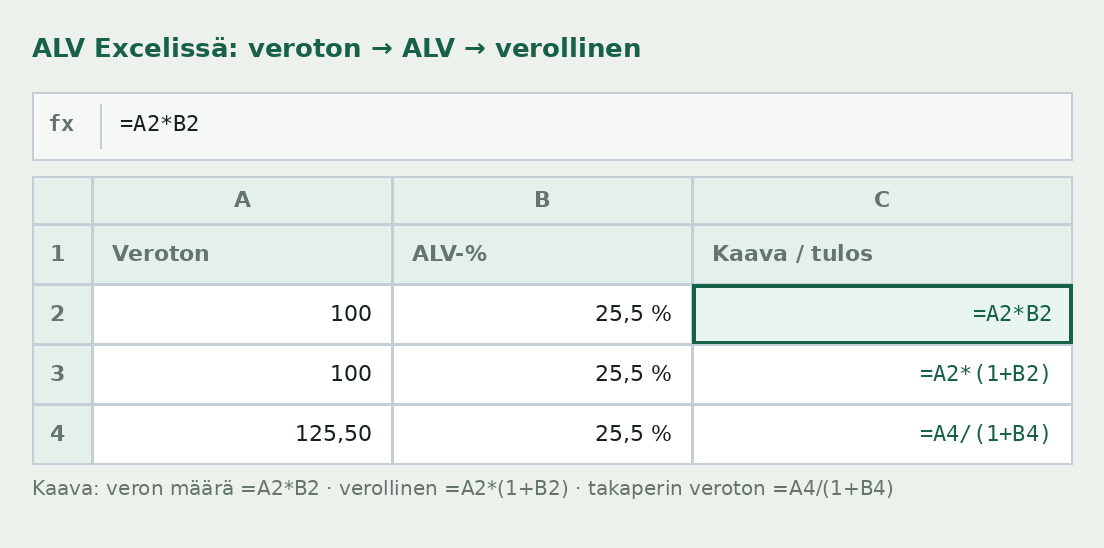
| Veroton verollisesta | =A2/(1+B2) | =A2/(1+B2) |
| Osuus kokonaissummasta | =A2/SUMMA($A$2:$A$100) | =A2/SUM($A$2:$A$100) |
| Virheenkäsittely | =JOSVIRHE(A2/B2;0) | =IFERROR(A2/B2,0) |
| Pyöristys kahteen desimaaliin | =PYÖRISTÄ(A2/B2;4) | =ROUND(A2/B2,4) |
Erotinmerkki riippuu asetuksista. Suomalaisessa Windows-ympäristössä
funktion argumentit erotetaan puolipisteellä (;), koska pilkku on desimaalierotin.
Google Sheetsissä ja englanninkielisissä asetuksissa käytetään pilkkua. Jos kaava antaa virheen heti
liittämisen jälkeen, tämä on lähes aina syy.
Miksi tulos näyttää 0,25 eikä 25 %
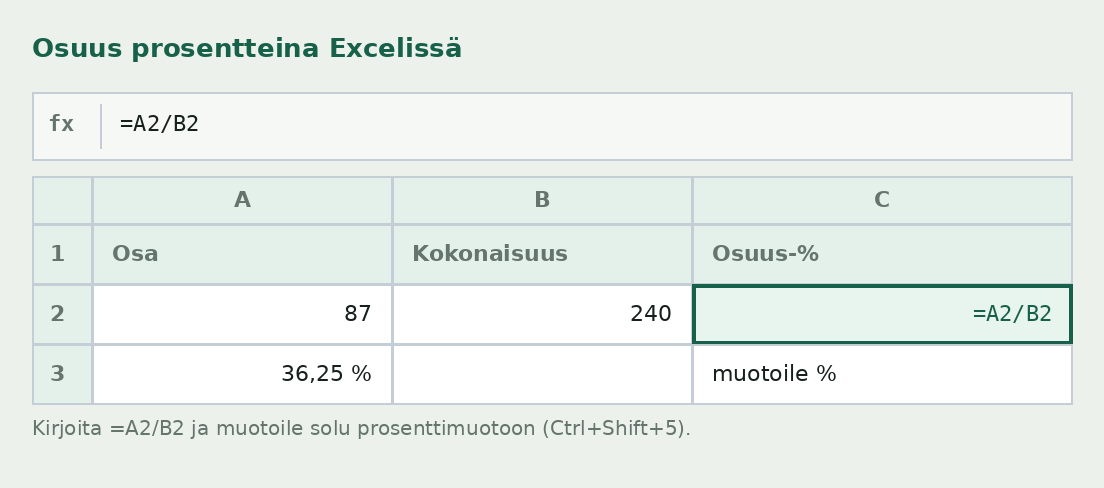
Excel laskee prosenttiosuuden desimaalilukuna. Kaava =A2/B2 palauttaa arvon 0,25, joka
on 25 % – solu vain näyttää sen väärässä muodossa. Korjaus tehdään muotoilulla, ei kertomalla
sadalla.
- Valitse solu tai alue.
- Aloitus-välilehti → Luku-ryhmä → prosenttimuotoilu (
%) tai Ctrl+Vaihto+%. - Säädä desimaalien määrä nuolipainikkeilla.
Jos kerrot kaavan sadalla ja asetat prosenttimuotoilun, saat 2 500 % – tuplauksen klassikko. Valitse siis jompikumpi: joko muotoilu tai kertominen sadalla ilman prosenttimerkkiä.
Pivot-taulukon prosenttinäkymät
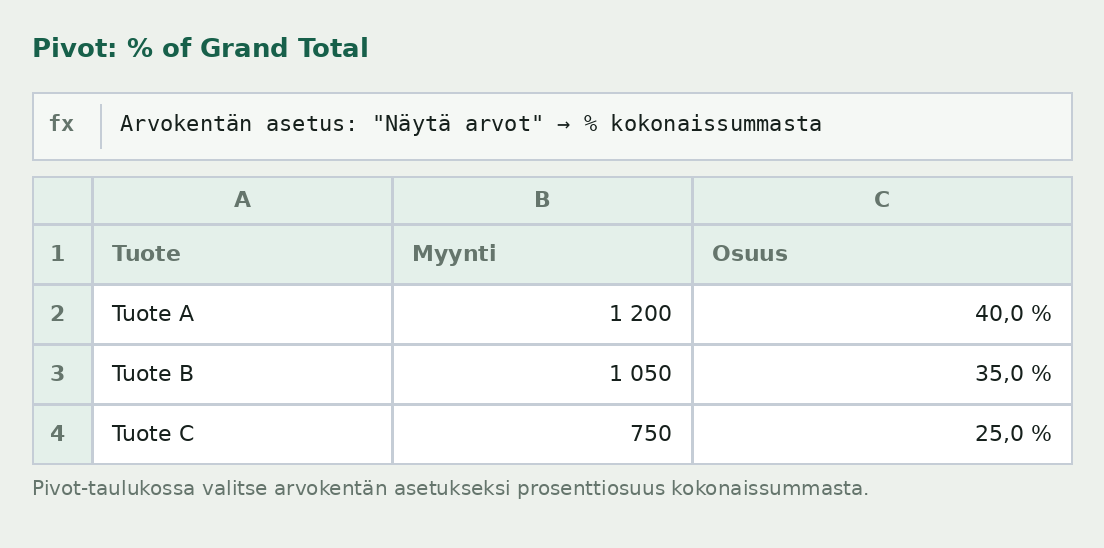
Pivot-taulukossa prosenttiosuutta ei lasketa kaavalla vaan valitaan näyttötapa. Tämä on nopeampaa ja päivittyy automaattisesti, kun lähdeaineisto muuttuu.
- Napsauta pivot-taulukon arvokenttää hiiren oikealla painikkeella.
- Valitse Näytä arvot muodossa (Show Values As).
- Valitse haluamasi näkymä:
- % kokonaissummasta – rivin osuus koko taulukon summasta.
- % rivin summasta – solun osuus oman rivinsä summasta.
- % sarakkeen summasta – solun osuus oman sarakkeensa summasta.
- % pääsummasta – vertailu valittuun perusarvoon.
- Ero-% edellisestä – kasvuprosentti edelliseen jaksoon nähden.
- Halutessasi lisää sama kenttä kahdesti: toinen euroina, toinen prosentteina.
Jos kirjoitit hakusanan muodossa pivot talukon prosenttilaskuri, kyseessä on sama asia – tarkoitettu sana on pivot-taulukon. Ohjeet ovat samat molemmissa.
Ehdollinen prosenttiosuus
Usein tarvitaan osuus vain tietystä ryhmästä: paljonko yhden myyjän kaupat ovat koko myynnistä tai mikä osuus tilauksista tuli tietyltä alueelta. Silloin osoittajaan tulee ehdollinen summa.
| Tarve | Suomenkielinen Excel | Englanti / Sheets |
|---|---|---|
| Yhden ryhmän osuus kokonaissummasta | =SUMMA.JOS($A$2:$A$100;D2;$B$2:$B$100)/SUMMA($B$2:$B$100) | =SUMIF($A$2:$A$100,D2,$B$2:$B$100)/SUM($B$2:$B$100) |
| Ehdon täyttävien rivien osuus | =LASKE.JOS($A$2:$A$100;"Kyllä")/LASKE($A$2:$A$100) | =COUNTIF($A$2:$A$100,"Kyllä")/COUNTA($A$2:$A$100) |
| Kahden ehdon osuus | =SUMMA.JOS.JOUKKO(...)/SUMMA($B$2:$B$100) | =SUMIFS(...)/SUM($B$2:$B$100) |
Muista kiinteät viittaukset dollarimerkillä ($B$2:$B$100). Ilman niitä summa-alue
siirtyy, kun kopioit kaavan alaspäin, ja osuudet menevät pieleen huomaamatta.
Prosenttien korostaminen ehdollisella muotoilulla
Kun taulukossa on kymmeniä prosenttirivejä, poikkeamat kannattaa tuoda esiin muotoilulla eikä silmämääräisesti.
- Valitse prosenttisarake.
- Aloitus → Ehdollinen muotoilu.
- Väriasteikot näyttää suuruusjärjestyksen liukuvärillä, tietopalkit piirtää palkin soluun ja kuvakejoukot lisää nuolet ylös tai alas.
- Negatiiviset muutokset saat punaisiksi säännöllä Solun arvo < 0.
Muutosprosenttien kanssa kuvakejoukko on selkein: lukija näkee yhdellä silmäyksellä, mikä kasvoi ja mikä laski, ilman että jokaista lukua tarvitsee lukea erikseen.
Yleisimmät virheilmoitukset
| Virhe | Syy | Korjaus |
|---|---|---|
#JAKO/0! | Jakaja on nolla tai tyhjä | Kääri kaava: =JOSVIRHE(A2/B2;0) |
#ARVO! | Solussa on tekstiä, esimerkiksi ”25 %” tekstinä | Muunna luvuksi tai poista yksikkö solusta |
#NIMI? | Funktion nimi on väärällä kielellä | Käytä SUMMA suomeksi, SUM englanniksi |
| Kaava näkyy tekstinä | Solu on muotoiltu tekstiksi | Vaihda muotoiluksi Yleinen ja syötä kaava uudelleen |
Taulukkolaskennan prosenttien perusteet
Excel laskee prosenttiosuuden desimaalilukuna. Näyttömuoto korjataan solumuotoilulla, ei kertomalla sadalla.
Kaavat ja esimerkit
Osuus kokonaisuudesta
=A2/B2Esimerkki
Tulos 0,25 näkyy prosenttimuotoiltuna arvona 25 %.
Huomioitavaa
Jos kerrot vielä sadalla ja muotoilet prosentiksi, saat 2 500 %.
Prosenttimuutos
=(B2-A2)/A2Esimerkki
A2 = vanha, B2 = uusi. Negatiivinen tulos tarkoittaa laskua.
Huomioitavaa
Muotoile solu prosenttimuotoon 0–2 desimaalilla.
Veroton hinta verollisesta
=A2/(1+B2)Esimerkki
B2 = ALV-kanta prosenttimuodossa, esimerkiksi 25,5 %.
Huomioitavaa
Sama kaava toimii kaikilla kannoilla, kun B2 päivitetään.
Virheenkäsittely
=JOSVIRHE(A2/B2;0)Esimerkki
Estää #JAKO/0!-virheen, kun jakaja on tyhjä tai nolla.
Huomioitavaa
Englanniksi IFERROR ja argumenttien erottimena pilkku.
Käsitteet ja luokittelu
| Erotinmerkki | Suomessa puolipiste ( ; ), englanniksi pilkku ( , ). |
|---|---|
| Prosenttimuotoilu | Ctrl + Vaihto + % – muuttaa vain näyttötavan. |
| Kiinteä viittaus | $B$2 pysyy paikallaan kaavaa kopioitaessa. |
| Pivot-prosentti | Näytä arvot muodossa → % kokonaissummasta. |
| SUMMA.JOS | Ehdollinen summa; englanniksi SUMIF. |
Laskurin rajoitukset
- Funktioiden nimet ovat kieliriippuvaisia – väärä kieli tuottaa #NIMI?-virheen.
- Tekstimuotoinen luku (esimerkiksi ”25 %”) ei laske mukaan.
- Pivot-valikkojen nimet vaihtelevat Excelin versioittain.
- Google Sheets käyttää aina pilkkua erottimena.
Tietojen ajantasaisuus
Milloin tarkistettu
Sisältö ja käytetyt prosentit tarkistettu 12.8.2026.
Vastuunrajoitus
Laskuri antaa matemaattisen tuloksen annetuilla luvuilla. Se ei ole viranomaispäätös, tarjous eikä ammattilaisen neuvo. Katso käyttöehdot.
Aiheet
Tämä laskuri kuuluu seuraaviin aihekokonaisuuksiin. Aihesivulta löydät kaikki saman teeman laskurit ja oppaat yhdestä paikasta.
Laskurit, joiden kaavat viet Exceliin
Usein kysyttyä Excelin prosenttikaavoista
Miten lasken prosenttiosuuden Excelissä?
Käytä kaavaa =A2/B2 ja muotoile solu prosenttimuotoon. Kaava palauttaa desimaaliluvun, esimerkiksi 0,25, joka näkyy prosenttimuotoiltuna arvona 25 %.
Miksi Excel näyttää 0,25 eikä 25 %?
Solu on lukumuodossa. Vaihda solun muotoiluksi prosentti näppäinyhdistelmällä Ctrl+Vaihto+%. Älä kerro kaavaa sadalla, jos käytät prosenttimuotoilua – muuten tulos on satakertainen.
Mikä on prosenttimuutoksen kaava Excelissä?
=(B2-A2)/A2, jossa A2 on vanha ja B2 uusi arvo. Muotoile tulos prosenttimuotoon. Negatiivinen tulos tarkoittaa laskua.
Miten näytän pivot-taulukossa prosentit kokonaissummasta?
Napsauta arvokenttää hiiren oikealla painikkeella, valitse Näytä arvot muodossa ja sieltä % kokonaissummasta. Voit valita myös rivin tai sarakkeen summan mukaisen prosentin.
Käytänkö puolipistettä vai pilkkua funktion sisällä?
Suomalaisissa Windows-asetuksissa argumentit erotetaan puolipisteellä, koska pilkku on desimaalierotin. Google Sheetsissä ja englanninkielisissä asetuksissa käytetään pilkkua. Laskuri antaa kaavan molemmissa muodoissa.
Miten estän #JAKO/0!-virheen?
Kääri jakolasku virheenkäsittelyyn: =JOSVIRHE(A2/B2;0) tai englanniksi =IFERROR(A2/B2,0). Kaava palauttaa nollan, jos jakaja on tyhjä tai nolla.